全栈IT

兼听则明,偏信则暗

  • 主页
  • 归档
  • Linux
  • Win
  • AI

全栈IT

兼听则明,偏信则暗

  • 主页
  • 归档
  • Linux
  • Win
  • AI

030、用docker自动化IPTV API,看IPTV

2024-12-18

使用docker-compose

1
2
3
4
5
6
7
8
9
10
11
12
13
14
15
16
17
18
mkdir -pv iptv
cd iptv/
cat > docker-compose.yml <<EOF
version: '3.8'
services:
iptv-api:
image: guovern/iptv-api
container_name: iptv-api
ports:
- "8001:8000"
volumes:
- /vol1/1000/docker/iptv-api/config:/iptv-api/config
- /vol1/1000/docker/iptv-api/output:/iptv-api/output
restart: unless-stopped
EOF
#直接可以看同步状态,直到同步完成数据,否则是不能使用的,有时候会很慢的,很慢的,很慢的
docker-compose up

#直到同步完成数据,否则是不能使用的,有时候会很慢的,很慢的,很慢的
docker logs -f iptv-api

#同步完成会提示如下内容
iptv-api | 🥳 Update completed! Total time spent: 08:24. Please check the output/result.txt file!

接口地址:ip:8001
M3u 接口:ip:8001/m3u
Txt 接口:ip:8001/txt
接口内容:ip:8001/content
测速日志:ip:8001/log
  • Linux

展开全文 >>

029、在Debain上给Rocky9做快照

2024-11-18

创建快照

1
2
3
4
5
virt list --all
virsh shutdown Rocky9-1
virsh snapshot-list Rocky9-1
virsh snapshot-create-as Rocky9-1 Rocky9-1_snapshot1
virsh snapshot-list Rocky9-1

恢复快照

1
2
3
virsh  shutdown Rocky9-1
virsh snapshot-revert Rocky9-1 Rocky9-1_snapshot1
virsh start Rocky9-1

查看快照

1
2
virsh snapshot-list Rocky9-1
virsh snapshot-info Rocky9-1 Rocky9-1_snapshot1
  • Linux

展开全文 >>

028、在Debain上KVM扩容Rocky9磁盘

2024-11-18

在原本导入的5G硬盘,不关机的情况下在线扩容到10G
① 在原本的Rocky9镜像中增加一块5G硬盘,挂载 /data
② 在线扩容5G硬盘到10G
③ 重新查看 /data 已然来到了10G
④ 硬盘写到KVM虚拟机Rocky9-1的配置文件中

1
2
3
4
5
6
7
8
9
10
11
12
13
14
15
16
17
18
19
20
21
22
23
24
25
26
27
28
29
30
31
32
33
34
35
36
37
38
39
40
41
42
43
44
45
46
47
48
49
50
51
52
53
54
55
56
57
58
59
60
61
62
63
64
65
66
67
68
69
70
71
72
73
74
75
76
77
78
79
80
81
82
83
84
85
86
87
88
89
90
91
92
93
94
95
96
97
98
99
100
101
102
103
104
105
106
107
108
109
110
111
112
113
114
115
116
117
118
119
120
121
122
123
124
125
126
127
128
129
130
131
132
133
134
135
136
137
138
139
140
141
142
143
144
145
146
147
148
149
150
151
152
153
154
155
156
157
158
159
160
161
162
163
164
165
166
167
168
169
170
171
172
173
174
175
176
177
178
179
180
181
182
183
184
185
################################################################
#
# 步骤1: 在KVM虚拟机Rocky9-1中增加一块5G硬盘到 /data目录
#
################################################################
#查看目标虚拟机的磁盘,正常是只有vda一个的
virsh domblklist Rocky9-1


#我们自己创建一个磁盘,vdb用来给Rocky9-1扩容使用,原磁盘只有8G存储大小
qemu-img create -f qcow2 /kvm/Rocky9-1_new_disk01.qcow2 5G


#在线添加虚拟磁盘(--subdriver必须是要使用,否则是raw格式,--persistent是在线永久添加磁盘)
virsh attach-disk Rocky9-1 /kvm/Rocky9-1_new_disk01.qcow2 vdb --cache=none --subdriver=qcow2
#查看是否增加磁盘成功
virsh domblklist Rocky9-1


#找到IP地址,远程SSh进入虚拟机
arp | grep "$(virsh dumpxml Rocky9-1 | grep mac| tail -1 | tr -s " " | cut -d"'" -f2)"
ssh root@192.168.122.75


#在进入虚拟机后查看磁盘是否存在
lsblk


#创建PV
yum -y install lvm2
pvcreate /dev/vdb
vgcreate datavg /dev/vdb
lvcreate -l 100%FREE -n datalv datavg
lvs
#格式化
mkfs.xfs /dev/datavg/datalv
#挂载
mkdir -pv /data
mount /dev/datavg/datalv /data
#永久挂载
blkid /dev/datavg/datalv
echo "`blkid |grep datavg |awk -F " " '{print $2}'` /data xfs defaults 0 0 " >> /etc/fstab
mount -a
cat /etc/fstab


#扩容前是这样
[root@KVM-Rocky9-1 ~]# df -Th
Filesystem Type Size Used Avail Use% Mounted on
devtmpfs devtmpfs 4.0M 0 4.0M 0% /dev
tmpfs tmpfs 984M 0 984M 0% /dev/shm
tmpfs tmpfs 394M 5.6M 388M 2% /run
/dev/vda4 xfs 8.9G 1.1G 7.8G 13% / <===============这就是大小
/dev/vda3 xfs 936M 220M 717M 24% /boot
/dev/vda2 vfat 100M 11M 90M 11% /boot/efi
tmpfs tmpfs 197M 0 197M 0% /run/user/0
[root@KVM-Rocky9-1 ~]#
[root@KVM-Rocky9-1 ~]# lsblk
NAME MAJ:MIN RM SIZE RO TYPE MOUNTPOINTS
vda 252:0 0 10G 0 disk
├─vda1 252:1 0 2M 0 part
├─vda2 252:2 0 100M 0 part /boot/efi
├─vda3 252:3 0 1000M 0 part /boot
└─vda4 252:4 0 8.9G 0 part /
vdb 252:16 0 5G 0 disk
└─data-datalv 253:0 0 5G 0 lvm
[root@KVM-Rocky9-1 ~]#


#扩容后的是这样的
[root@KVM-Rocky9-1 ~]# df -Th
Filesystem Type Size Used Avail Use% Mounted on
devtmpfs devtmpfs 4.0M 0 4.0M 0% /dev
tmpfs tmpfs 984M 0 984M 0% /dev/shm
tmpfs tmpfs 394M 5.6M 388M 2% /run
/dev/vda4 xfs 8.9G 1.1G 7.8G 13% /
/dev/vda3 xfs 936M 220M 717M 24% /boot
/dev/vda2 vfat 100M 11M 90M 11% /boot/efi
tmpfs tmpfs 197M 0 197M 0% /run/user/0
/dev/mapper/data-datalv xfs 5.0G 68M 4.9G 2% /data
[root@KVM-Rocky9-1 ~]#

################################################################
#
# 步骤2: 现在开始正式扩容Data目录,硬盘扩容5G--->10G扩容
#
################################################################

#在KVM外部增加到10G虚拟存储
virsh blockresize Rocky9-1 /kvm/Rocky9-1_new_disk01.qcow2 --size 10G


#进入KVM虚拟机扩容内部空间
#找到IP地址,远程SSh进入虚拟机
arp | grep "$(virsh dumpxml Rocky9-1 | grep mac| tail -1 | tr -s " " | cut -d"'" -f2)"
ssh root@192.168.122.75


################################################################
#
# 步骤3: 在线不停机扩容,把/data目录5G--->10G扩容
#
################################################################
#在线动态扩容操作【在线不停机扩容操作】
pvresize /dev/vdb
pvscan
lvextend -l +100%FREE /dev/datavg/datalv

#刷新文件系统容量#ext文件系统使用 resize2fs /dev/datavg/datalv
xfs_growfs /dev/datavg/datalv

#扩容结果查看
[root@KVM-Rocky9-1 ~]# lsblk
NAME MAJ:MIN RM SIZE RO TYPE MOUNTPOINTS
vda 252:0 0 10G 0 disk
├─vda1 252:1 0 2M 0 part
├─vda2 252:2 0 100M 0 part /boot/efi
├─vda3 252:3 0 1000M 0 part /boot
└─vda4 252:4 0 8.9G 0 part /
vdb 252:16 0 10G 0 disk
└─data-datalv 253:0 0 10G 0 lvm /data <==========在线从5G扩容到10G
[root@KVM-Rocky9-1 ~]#


################################################################
#
# 步骤4: 把硬盘写到KVM虚拟机Rocky9-1的配置文件中
#
################################################################
######################### 写入虚拟机配置文件,配置文件更新【防止重启丢失配置】
virsh dumpxml Rocky9-1

#更新配置
virsh edit Rocky9-1


#改成这样就可以了,建议复制粘贴进去,以免错误
<disk type='file' device='disk'>
<driver name='qemu' type='qcow2'/>
<source file='/kvm/Rocky9.qcow2'/>
<target dev='vda' bus='virtio'/>
<address type='pci' domain='0x0000' bus='0x04' slot='0x00' function='0x0'/>
</disk>
<disk type='file' device='disk'>
<driver name='qemu' type='qcow2' cache='none' />
<source file='/kvm/Rocky9-1_new_disk01.qcow2'/>
<backingStore/>
<target dev='vdb' bus='virtio'/>
<address type='pci' domain='0x0000' bus='0x00' slot='0x08' function='0x0'/>
</disk>


############################################################### 最后查看是新增磁盘文件
kali@kali:/kvm$ qemu-img info Rocky9-1_new_disk01.qcow2 -U
image: Rocky9-1_new_disk01.qcow2
file format: qcow2
virtual size: 10 GiB (10737418240 bytes)
disk size: 3.7 MiB
cluster_size: 65536
Format specific information:
compat: 1.1
compression type: zlib
lazy refcounts: false
refcount bits: 16
corrupt: false
extended l2: false
Child node '/file':
filename: Rocky9-1_new_disk01.qcow2
protocol type: file
file length: 3.75 MiB (3932160 bytes)
disk size: 3.7 MiB
kali@kali:/kvm$

  • Linux

展开全文 >>

027、在Debain上KVM安装Rocky9

2024-11-18

在Debain上KVM安装Rocky9

1
2
3
4
5
6
7
8
9
10
11
12
13
14
15
16
17
18
19
20
21
22
23
24
25
26
27
28
29
30
31
32
33
34
35
36
37
38
39
40
41
42
43
44
45
46
47
48
49
50
51
52
53
54
55
56
57
58
59
60
61
62
63
64
65
66
67
68
69
70
71
72
73
74
75
76
77
78
79
80
81
82
83
#确认是否支持虚拟化
sudo cat /proc/cpuinfo | grep vmx


#安装虚拟化软件
sudo apt update
sudo apt install -y qemu-kvm libvirt-daemon-system libvirt-clients bridge-utils
#当然可以直接是使用 sudo apt install librit*
#增强工具
sudo apt install -y virt-manager guestfs-tools net-tools


#用户授权
sudo usermod -aG kvm $USER
sudo usermod -aG libvirt $USER
sudo usermod -aG libvirt-qemu $USER
sudo usermod -aG libvirt-dnsmasq $USER


#安装完成后验证是否安装成功
sudo kvm-ok


#启动进程
sudo systemctl enable libvirtd --now
sudo systemctl status libvirtd


#查看虚拟机网段(默认)
ip add show virbr0


######################################################
#安装
sudo rm -rf /kvm/*
sudo mkdir -pv /kvm
sudo wget https://mirror.sjtu.edu.cn/rocky/9/images/x86_64/Rocky-9-GenericCloud.latest.x86_64.qcow2 -O /kvm/Rocky9.qcow2
sudo chown -Rv kali:kali /kvm
sudo chmod -Rv 777 /kvm


#确认本初始分区状态
sudo virt-filesystems --long -h --all -a /kvm/Rocky9.qcow2


#更改密码
sudo virt-customize -a /kvm/Rocky9.qcow2 --root-password password:1 \
--run-command 'sed -i "s/#PasswordAuthentication yes/PasswordAuthentication yes/g" /etc/ssh/sshd_config' \
--run-command 'sed -i "s/#PermitRootLogin prohibit-password/PermitRootLogin yes/g" /etc/ssh/sshd_config' \
--selinux-relabel \
--timezone "Asia/Shanghai"

#确认删除
sudo virsh shutdown Rocky9-1
sudo virsh destroy Rocky9-1
sudo virsh undefine Rocky9-1


#安装
sudo virt-install --name Rocky9-1 \
--memory 2048 \
--vcpus 2 \
--import --os-variant centos-stream9 \
--disk path=/kvm/Rocky9.qcow2,bus=virtio \
--network bridge=virbr0,model=virtio \
--noautoconsole


#可以使用图形查看
virt-manager


#查看Kvm虚拟机的ip地址
virsh domifaddr Rocky9-1

#查看KVM虚拟机的IP地址方法2
arp | grep "$(virsh dumpxml Rocky9-1 | grep mac| tail -1 | tr -s " " | cut -d"'" -f2)"


  • Linux

展开全文 >>

026、Chrome多线程高速下载

2024-11-16

chrome://flags/#enable-parallel-downloading

Parallel downloading 设置为 Enabled

  • Windows

展开全文 >>

025、 AI时代:Chat-GPT正式上线Windows

2024-11-15

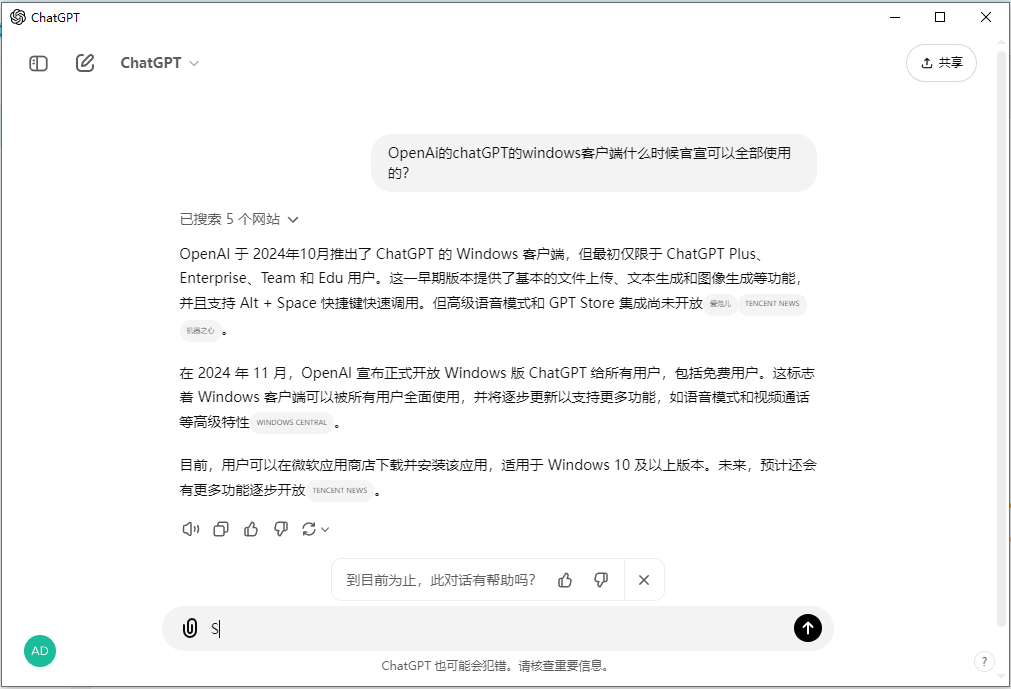
2024 年 11 月 15 日,凌晨2点消息,OpenAI 今天宣布,面向所有微软 Win10/11 用户发布桌面版 ChatGPT 应用。

所有版本下载地址:https://openai.com/chatgpt/download/

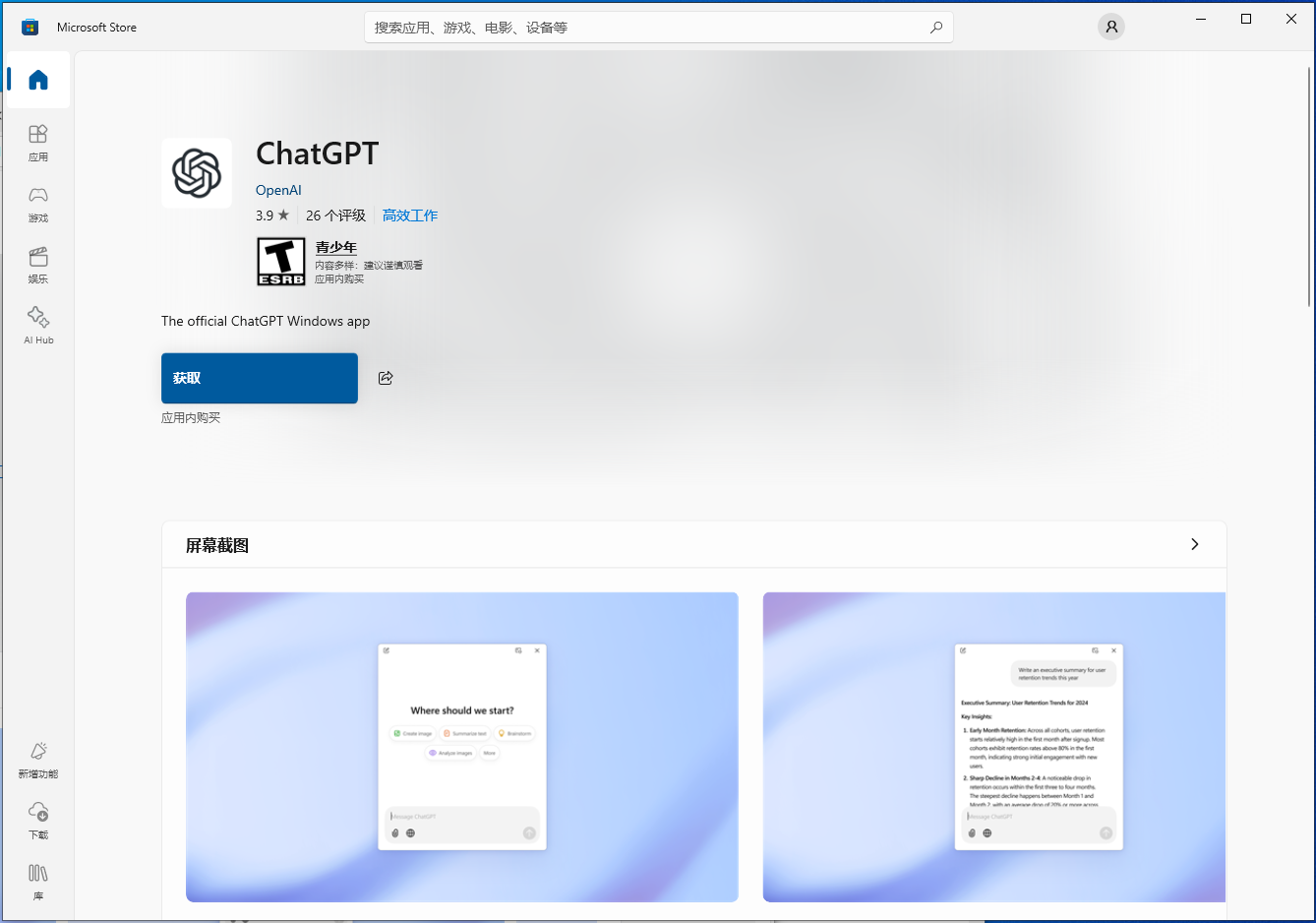
Windows版本下载地址: https://apps.microsoft.com/detail/9nt1r1c2hh7j?hl=zh-cn&gl=CN

WindowsGPT

下载使用方法:

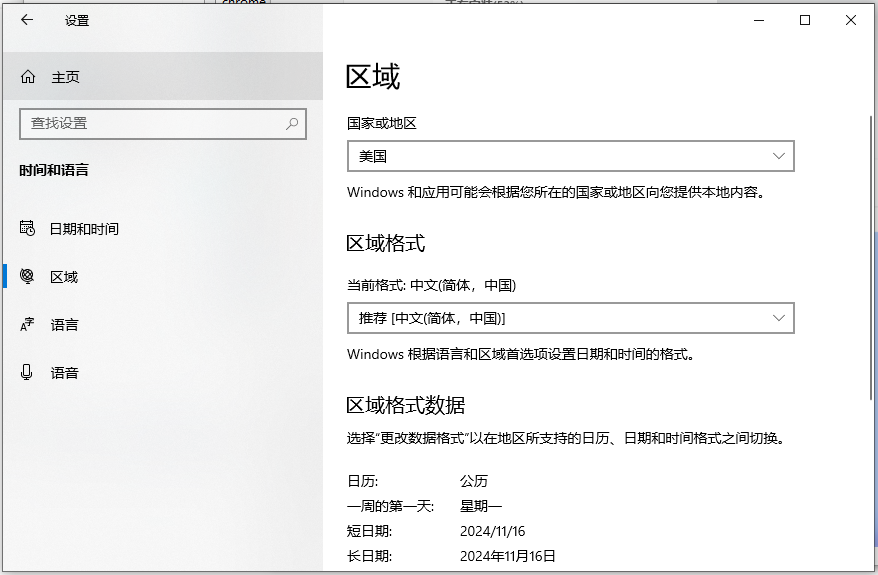
WindowsGPT,区域设置
windows下载地址:https://apps.microsoft.com/detail/9nt1r1c2hh7j?hl=zh-cn&gl=CN
WindowsGPT,Windows Store

  • Windows
  • AI
  • Mac
  • Android
  • IOS

展开全文 >>

024、安全下载: Windows11 ARM64版本下载

2024-11-12

下载地址: https://www.microsoft.com/zh-cn/software-download/windows11arm64

ISO 文件在支持的硬件上创建基于 Arm 的 Windows 11 虚拟机的用户,或不使用 DVD 或 USB 闪存驱动器直接安装基于 Arm 的 Windows 11 的用户。
在 PowerShell 中,使用 Get-FileHash cmdlet 计算下载的 ISO 文件的哈希值。例如:

1
2
3
4
5
6
7
8
PS D:\> Get-FileHash  .\openEuler-24.03-LTS-x86_64-dvd.iso

Algorithm Hash Path
--------- ---- ----
SHA256 786B9683659512E71C978C34AEA806A97ED6CACF04E1B0A22017A50EEC582CBE D:\openEuler-24.03-LTS-x86_64-dvd.iso


PS D:\>
  • Windows

展开全文 >>

023、安全使用:Windows防火墙优化管理

2024-11-11

下载链接:firewall.bat

1
2
3
4
5
6
7
8
9
10
11
12
13
14
15
16
17
18
19
20
21
22
23
24
25
26
27
28
29
30
31
32
33
34
35
36
37
38
39
40
41
42
43
44
45
46
47
@echo off
:: 改为 UTF-8显示,防止命令提示符乱码
chcp 65001>null

echo 启用Windows防火墙并添加拒绝指定端口的规则...

:: 检查是否以管理员权限运行
openfiles >nul 2>&1
if %errorlevel% neq 0 (
echo 请以管理员权限运行此脚本。
pause
exit /b 1
)

:: 启用所有配置文件的Windows防火墙
netsh advfirewall set allprofiles state on
if %errorlevel% neq 0 (
echo 无法启用Windows防火墙。
pause
exit /b 1
)

echo 规则开始添加
call :ADD_RULE "Deny TCP 135" TCP 135 in block
call :ADD_RULE "Deny TCP 137" TCP 137 in block
call :ADD_RULE "Deny UDP 137" UDP 137 in block
call :ADD_RULE "Deny TCP 138" TCP 138 in block
call :ADD_RULE "Deny UDP 138" UDP 138 in block
call :ADD_RULE "Deny TCP 139" TCP 139 in block
call :ADD_RULE "Deny TCP 445" TCP 445 in block

echo 操作完成,请按任意键退出
pause >nul
exit /b 0
:ADD_RULE

netsh advfirewall firewall add rule name=%1 protocol=%2 localport=%3 dir=%4 action=%5 enable=yes
if %errorlevel% neq 0 (
echo 无法添加规则: %1
pause
exit /b 1
)
echo Windows防火墙已启用,且已添加%1的规则。
goto :EOF

:: 结束标签
:EOF
  • Windows

展开全文 >>

022、IT界大地震:VMware Workstaion Pro企业版也免费了,而且还是免费商业授权

2024-11-11

VMware Workstaion可以说是只要是个IT都用过,可惜他是收费的。
而今,博通良心发现了,不仅个人免费了,今天过后,企业商用也是免费授权,是企业免费授权了!!!是企业免费授权了!!!是企业免费授权了!!!

VMware Workstaion Pro下载地址

自己下载方法: Software—>VMware Cloud Foundation—>My Download

VMware-workstation-full-17.6.1-24319023.exe
f95429e395a583eb5ba91f09b040e2f8c53a5e7aa37c4c6bfcaf82115a8d3fa4

VMware-Workstation-Full-17.6.1-24319023.x86_64.bundle
7b539aafa8251e7af3b49dc12a299b127938ef0355d3de68f616ceac3e59e016

  • Windows
  • Linux

展开全文 >>

021、RDP远程观影卡顿基础解决方案

2024-11-01

虽然不能远程144Hz打游戏,但是速度还是可以的,远程看真1080P剧已经勉强够了
这也许是国内云主机的正确打开方式了

① 提升RDP性能

    Win+R打开运行,输入gpedit.msc
    计算机配置--->管理模板--->Windows组件--->远程桌面服务--->远程桌面会话主机--->远程会话环境
            启用: 将硬件图形适配器应用于所有远程桌面服务会话
            启用: 对RemoteApp使用高级RemoteFX图形
            启用: 为远程桌面连接设置H.264/AVC 444图形模式优先级
            启用: 配置远程桌面连接的H.264/AVC 硬件编码

② 改变RDP连接方式

    计算机配置--->管理模板--->Windows组件--->远程桌面服务--->远程桌面会话主机--->连接
            启用: 仅TCP: 选择RDP传输协议
    计算机配置--->管理模板--->Windows组件--->远程桌面服务--->远程桌面会话客户端
            启用: 关闭客户端上的UDP

③ 修改注册表,改变帧率

    HKEY_LOCAL_MACHINE\SYSTEM\CurrentControlSet\Control\Terminal Server\WinStations
    空白处右键-&gt;新建-&gt;DWORD(32位)值
    双击刚添加的这一项,基数选择为十进制,数值数据填写3,不说能快的一匹,卡顿明显会好了很多
    这时候可以RDP主机后,使用https://testufo.com来测试FPS性能

④ 远程显卡支持补丁

    使用英伟达N卡的补丁   https://developer.nvidia.com/nvidia-opengl-rdp
  • Windows

展开全文 >>

« Prev1234Next »
© 2010-2026 全栈IT
备案号:京ICP备13033196号-3